Başlarken
Launcher'ı indirme ve kurma
TikOyun Launcher, oyun modlarını bilgisayarınıza kuran ve güncel tutan masaüstü uygulamasıdır. Modları tek tıkla kurar, yeni bir sürüm çıktığında da kendiliğinden günceller. Launcher şimdilik yalnızca Windows için sunulmaktadır.
Launcher'ı indirmek#
- tikoyun.com/launcher adresini açın ve Windows için indir düğmesine tıklayın.
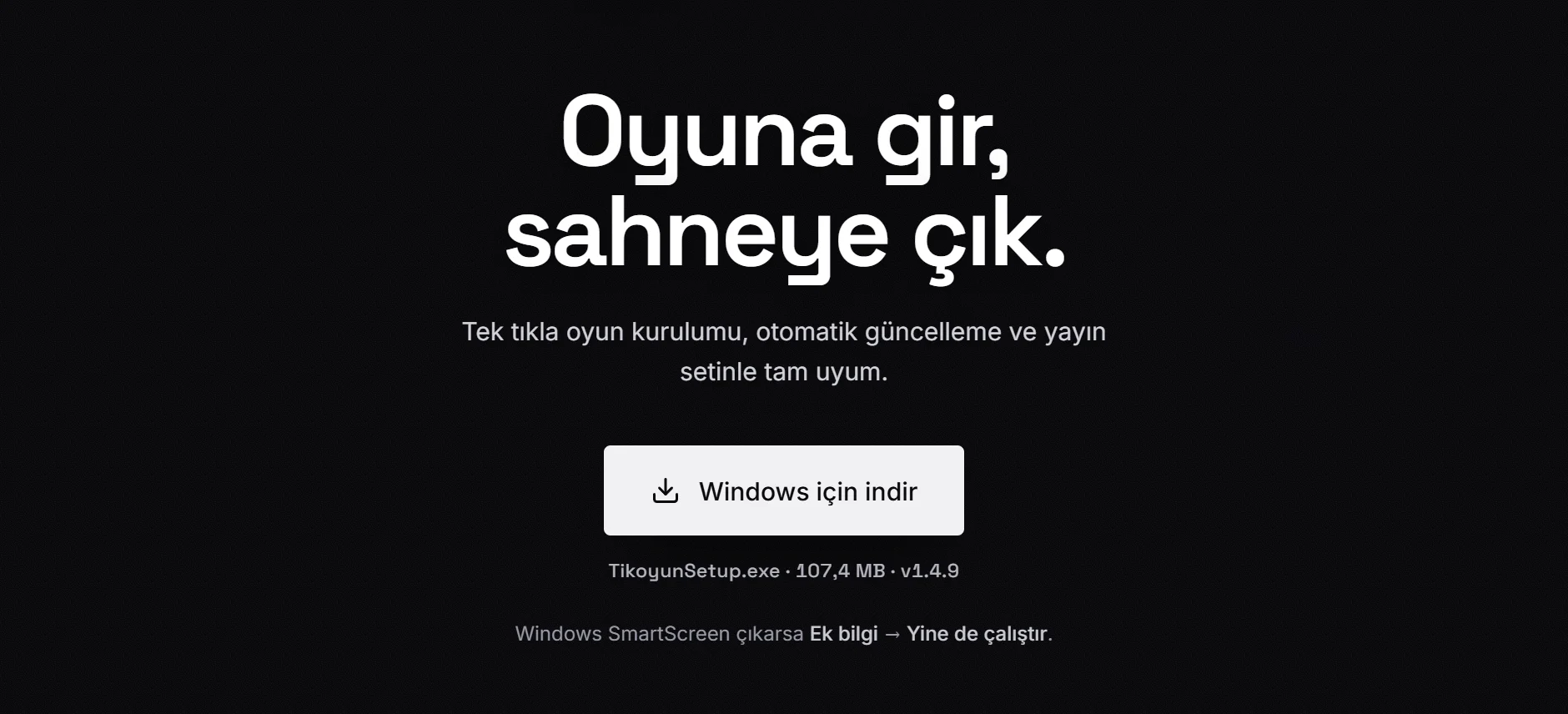
- Dosya
TikoyunSetup.exeadıyla bilgisayarınıza, genellikle İndirilenler klasörüne kaydedilir.
Uyarı
Launcher'ı yalnızca tikoyun.com/launcher adresinden indirin. Aşağıda anlatılan uyarıları geçme adımları yalnızca bu adresten indirilen dosya için geçerlidir. Başka bir siteden ya da bir mesajla gelen dosyada uyarıyı dikkate alın ve dosyayı açmayın.
Tarayıcı indirmeyi engellerse#
Chrome ve Edge, henüz az sayıda kişinin indirdiği .exe dosyalarını tanımadıkları için indirmeyi durdurabilir. Yeni bir launcher sürümü yayımlandığında bu uyarıyla karşılaşmanız olağandır.
- Tarayıcının indirme listesini açın. Chrome'da ve Edge'de bunun için
Ctrl + Jkısayolunu kullanabilirsiniz. TikoyunSetup.exedosyasının yanındaki uyarıyı bulun.- Uyarının seçeneklerinden Yine de indir'i seçin. Edge'de bu seçenek, dosyanın yanındaki … menüsünde Sakla adıyla yer alır.
Kurulumu başlatmak#
- İndirilenler klasörünü açın ve
TikoyunSetup.exedosyasını bulun. Klasöre Dosya Gezgini'nin sol menüsünden ya da tarayıcının indirme listesindeki Klasörde göster seçeneğinden ulaşabilirsiniz.
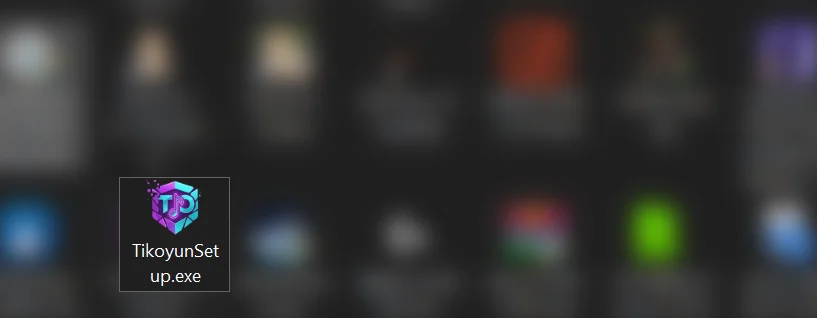
- Dosyaya çift tıklayarak kurulumu başlatın ve tamamlanmasını bekleyin. Windows bu sırada bir güvenlik uyarısı gösterirse önce aşağıdaki adımları uygulayın.
Windows SmartScreen uyarısı çıkarsa#
Windows, az bilinen bir uygulamayı ilk kez çalıştırmadan önce SmartScreen adlı bir güvenlik penceresi gösterebilir. Bu pencereyle karşılaşırsanız:
“Windows bilgisayarınızı korudu” başlıklı pencerede, metnin altındaki Ek bilgi bağlantısına tıklayın.
Pencerede uygulamanın adı ve yayımcısı görünür. Uygulama satırında
TikoyunSetup.exeyazdığından emin olun; Yayımcı satırında “Bilinmeyen yayımcı” görmeniz bu dosya için olağandır. Ardından Yine de çalıştır düğmesine tıklayın.
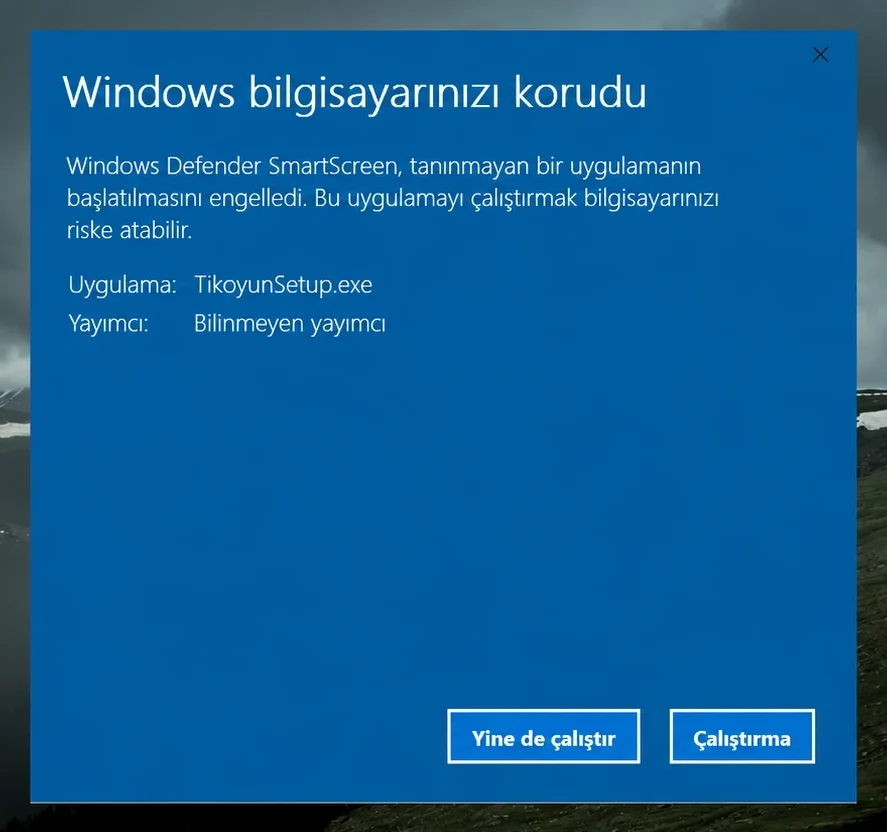
Bu adımdan sonra kurulum kaldığı yerden devam eder. Tamamlanmasını bekleyin.
Not
Windows 11'de kurulum Akıllı Uygulama Denetimi tarafından engellenir ve Yine de çalıştır seçeneği çıkmazsa Akıllı Uygulama Denetimi'ni kapatma sayfasına bakın. Bu ayarın geri alınamadığını unutmayın.
Launcher'a giriş yapmak#
Launcher, tikoyun.com ile aynı hesabı kullanır; uygulama için ayrı bir hesap açmanız gerekmez.
- Kurulum tamamlandıktan sonra TikOyun uygulamasını açın.
- tikoyun.com'a kayıt olurken kullandığınız e-posta adresini ve şifreyi yazın, ardından Giriş Yap düğmesine tıklayın.
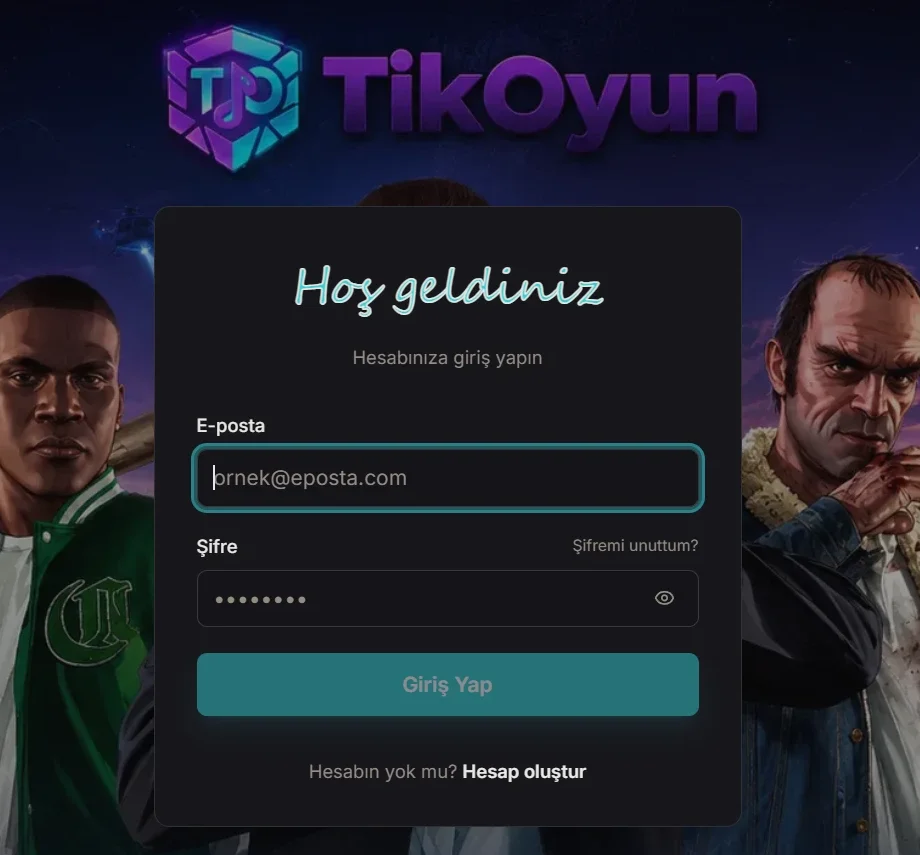
Giriş yaptığınızda launcher'ın Anasayfa ekranı açılır ve uygulama kullanıma hazırdır. Oyun modlarını kurmak için Genel kurulum sayfasındaki videoyu izleyin. Henüz bir hesabınız yoksa önce hesap oluşturma adımlarını izleyin.